Разъемы видеокарты компьютера
Здравствуйте, уважаемые читатели! Сегодня я бы хотел поговорить про способы подключения монитора к видеокарте — про разъемы видеокарт. Современные видеокарты имеют в наличии не один, а сразу несколько портов для подключения, чтобы была возможность подключить более одного монитора одновременно. Среди этих портов есть как устаревшие и ныне редко используемые, так и современные.
VGA-выход (D-Sub)
Сокращение VGA расшифровывается как video graphics array (массив из пикселей) или video graphics adapter (видеоадаптер). Появившейся в далеком 1987 году, 15-контактный и, как правило, синего цвета, предназначен для вывода строго аналогового сигнала, на качество которого, как известно, может повлиять множество различных факторов (длина провода, например), в том числе RAMDAC на самой видеокарте, поэтому качество картинки через этот порт на разных видеокартах может немного отличаться.
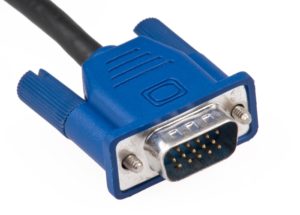
До повсеместного распространения LCD-мониторов этот разъем был чуть ли не единственным из возможных вариантов подключения монитора к компьютеру. Используется и по сей день, но лишь в бюджетных моделях мониторов с низким разрешением, а также в проекторах и некоторых игровых консолях, например в консолях xbox последнего поколения от Microsoft. Не рекомендуется подключать через него Full HD монитор, поскольку картинка будет смазанной и нечеткой. Максимальная длина VGA кабеля при разрешении 1600 x 1200 составляет 5 метров.
DVI (вариации: DVI-I, DVI-A и DVI-D)
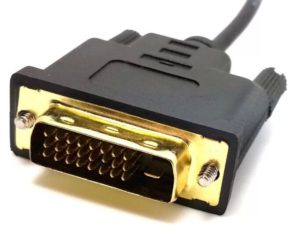
Используется для передачи цифрового сигнала, пришел на смену VGA. Применяется для подключения мониторов высокого разрешения, телевизоров, а также современных цифровых проекторов и плазменных панелей. Максимальная длина кабеля — 10 метров.
Чем выше разрешение картинки, тем на меньшее расстояние ее можно передать без потери качества (без применения специального оборудования).
Существует три вида DVI-портов: DVI-D (цифровой), DVI-A (аналоговый) и DVI-I (комбинированный):
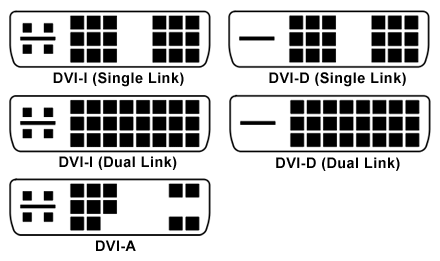
Для передачи цифровых данных используют либо формат Single-Link, либо Dual-Link. Single-Link DVI использует один TMDS-передатчик, а Dual-Link удваивает пропускную способность и позволяет получать разрешения экрана выше, чем 1920 х 1200, например 2560×1600. Поэтому для крупных мониторов с большим разрешением, либо предназначенных для вывода стереокартинки, обязательно нужен как минимум DVI Dual-Link, или HDMI версии 1.3 (об этом чуть ниже).
Также цифровой выход. Основное его отличие от DVI в том, что HDMI, кроме передачи видеосигнала, способен передавать многоканальный цифровой аудиосигнал. Звуковая и визуальная информация передается по одному кабелю одновременно. Изначально разрабатывался для телевидения и кино, а позже получил широкую популярность у пользователей ПК. Имеет обратную совместимость с DVI посредством специального переходника. Максимальная длина обычного HDMI кабеля — до 5 метров.
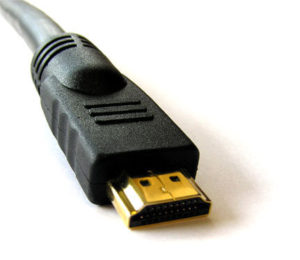
HDMI являет собой очередную попытку стандартизировать универсальное подключение для цифровых аудио и видео приложений, поэтому он сразу же получил мощную поддержку со стороны гигантов электроники (свой вклад в разработку внесли такие компании, как Sony, Hitachi, Panasonic, Toshiba, Thomson, Philips), и как результат — большинство современных устройств для вывода изображения высокого разрешения имеют хотя бы один HDMI выход.
Кроме всего прочего, HDMI, как впрочем и DVI, — позволяет передавать защищенные от копипастинга звук и изображение в цифровом виде по одному кабелю с помощью HDCP. Правда для реализации данной технологии понадобятся видеокарта и монитор, внимание! — поддерживающие данную технологию, о как. Опять же, на текущий момент есть несколько версий HDMI, вот коротко о них:
DisplayPort
Появился в дополнение к DVI и HDMI, так как Single-Link DVI может передать сигнал с разрешением до 1920×1080, а Dual-Link максимум до 2560×1600, то уже разрешение в 3840×2400 для DVI недоступно. Максимальные возможности по разрешению у DisplayPort особо ничем не отличаются от того же HDMI — 3840 х 2160, однако, у него все же есть неочевидные преимущества. Одним из таких является, например, то, что за использование в своих устройствах DisplayPort компаниям не придется платить налог — что, кстати, обязательно, если речь идет о HDMI.
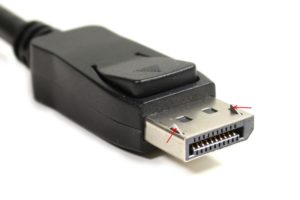
Как вы уже поняли, основным конкурентом DisplayPort является HDMI. У DisplayPort есть альтернатива технологии защиты передаваемых данных от кражи, только называется она чуть по-другому — DPCP (DisplayPort Content Protection). В DisplayPort так же, как и у HDMI присутствует поддержка 3D изображения, передачи звукового контента. Однако, передача аудиосигнала по DisplayPort доступна только в одностороннем порядке. А передача Ethernet данных по DisplayPort вообще невозможна.
В пользу DisplayPort играет и тот факт, что с него есть переходники на все популярные выходы, такие как: DVI, HDMI, VGA (что немаловажно). К примеру, с HDMI существует только один переходник — на DVI. То есть, имея на видеокарте всего один разъем DisplayPort можно подключить старый монитор с одним лишь VGA входом.
К слову, так и происходит — сейчас все больше видеокарт выпускаются вообще без VGA выхода. Максимальная длина обычного DisplayPort кабеля может составлять до 15 метров. Но свое максимальное разрешение DisplayPort может передать на расстоянии не более 3 метров — зачастую этого хватает, чтобы соединить монитор и видеокарту.
S-Video (TV/OUT)
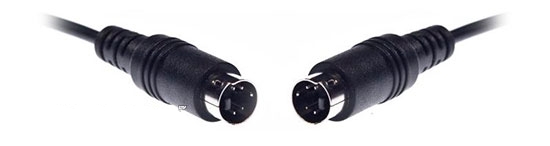
На старых видеокартах иногда встречается разъем S-Video, или, как его еще называют — S-VHS. Обычно его используют для вывода аналогового сигнала на устаревшие телевизоры, однако, по качеству передаваемого изображения он уступает более распространенному VGA. При использовании качественного кабеля через S-Video изображение передается без помех на дальности до 20 метров. В настоящее время крайне редко встречается (на видеокартах).
Разъемы или видео выходы у компьютерных видеокарт для подключения мониторов
Привет, друзья! Давайте представим с вами ситуацию: возвращается геймер из магазина с красивой, блестящей, новой видеокартой, коробку от которой он любовно поглаживает в предвкушении неимоверного эстетического наслаждения (от запуска первого «Кризиса» на максимальных настройках, естественно). И вот разбирает он системный блок, извлекает старую видеокарту, устанавливает новую и…
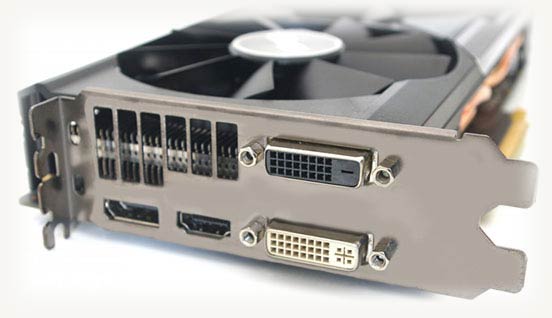
… И не может подключить монитор, так как на девайсе нет соответствующего разъема. Чтобы не оказаться в столь нелепой ситуации, следует знать какие бывают разъемы у видеокарт, а также на материнской плате с интегрированным видеочипом.
VGA, он же D-Sub
«Старичок, который использовался для вывода аналогового сигнала, почти на все старые ЭЛТ-мониторы, да и на первые серии жидкокристаллических тоже. Такие выходы имеют 15 отверстий (а штекеры, соответственно 15 ножек) и обычно маркируются синим цветом.
В новых видеокартах среднего класса (начиная от 1050 и 1060 и их аналогов от AMD) и выше, уже почти не используются, однако еще часто попадаются в бюджетных моделях.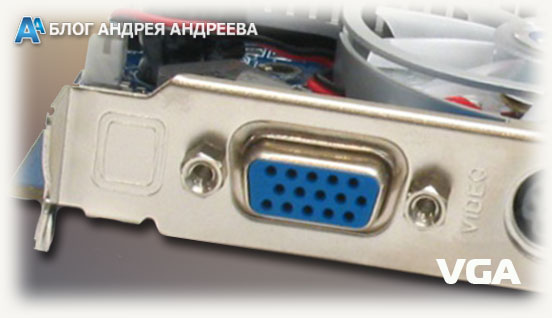 На материнских платах с интегрированным видеочипом обычно тоже установлены такие же видео разъемы. Подключить два монитора к разным видеокартам – то есть дискретной и интегрированной, невозможно: используется только одна. Соответствующие настройки указываются в БИОСе ПК.
Вряд ли вы будете иметь дело с таким разъемом, при покупке видеокарты под современные игры, поэтому рассмотрим, с какими их видами вы, скорее всего, столкнетесь при покупке девайса.
Еще один «Старичок», который уже умеет передавать сигнал в «цифре». Штекер и гнездо обычно маркируются белым или светло-оранжевым цветом. С помощью такого интерфейса можно подключить не только монитор, но и ЖК-телевизор, проектор, плазменную панель.
Интерфейс гарантирует минимум искажений при передаче сигнала, благодаря тому, что сигнал не проходит двойное цифро-аналоговое преобразование, а передается как бы напрямую. Особенно это заметно при высоком разрешении монитора.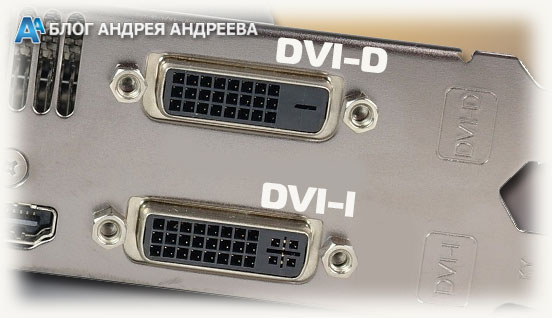
Существует несколько модификаций интерфейса, которые не взаимозаменяемы, из-за разного положения ключей.
Мультимедийный интерфейс, который, кроме изображения, способен передавать и звук. Длина кабеля может быть до 10 метров, но качество сигнала при этом не теряется. 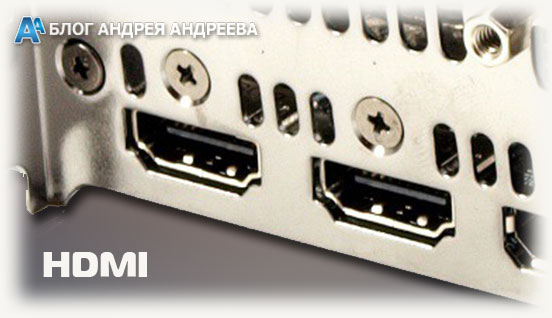 Благодаря деятельности компаний, популяризирующих этот стандарт, он обрел широкую популярность и используется сегодня почти во всех мощных видеокартах.
DisplayPort
Стандарт, принятый еще в 2006 году, до сих пор не утратил актуальности. Вывод изображения, при этом можно сделать на любое подходящее устройство – хоть домашний кинотеатр. 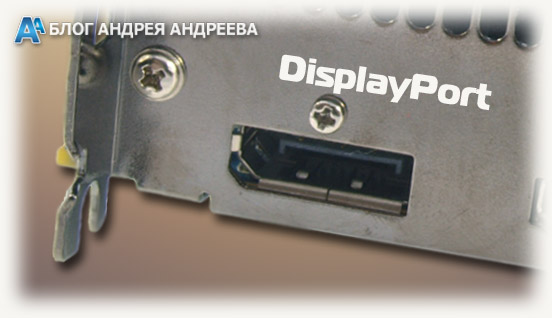 Обладая высокой пропускной способностью, этот стандарт остается главным конкурентом HDMI.
Возвращаясь к вышесказанному
А теперь давайте вспомним трагичную историю, которую я в самом начале статьи рассказывал. К счастью, в подобной ситуации не придется выполнять обмен товара – все виды адаптеров совместимы по архитектуре, поэтому для подключения монитора к видеокарте, на которой нет нужного слота, достаточно купить подходящий адаптер.
Однако, чтобы не ходить дважды, уточните при покупке, с какими именно разъемами выпускается та модификация видеокарты, которую вы собираетесь приобрести. Это же касается и покупок через интернет.
А в качестве претендента на то, чтобы занять место в системном блоке продвинутого геймера, могу порекомендовать устройство INNO3D PCI-Ex GeForce GTX1060 Compact (N1060-6DDN-N5GM). Здесь присутствуют DVI, HDMI и DisplayPort, поэтому проблемы с подключением монитора, вряд ли возникнут.
Также советую почитать статьи «Графическая память в видеокарте» и «Разрядность шины или битность». Про техпроцесс видеокарты и что это такое, вы можете узнать здесь.
А на этом у меня сегодня все. Спасибо, что не теряете интереса к моему блогу и подписываетесь на новостную рассылку. Буду очень признателен, если вы поделитесь этой публикацией в социальных сетях.
С уважением к вам, автор блога Андреев Андрей.
Описание всех компонентов и разъемов видеокарты
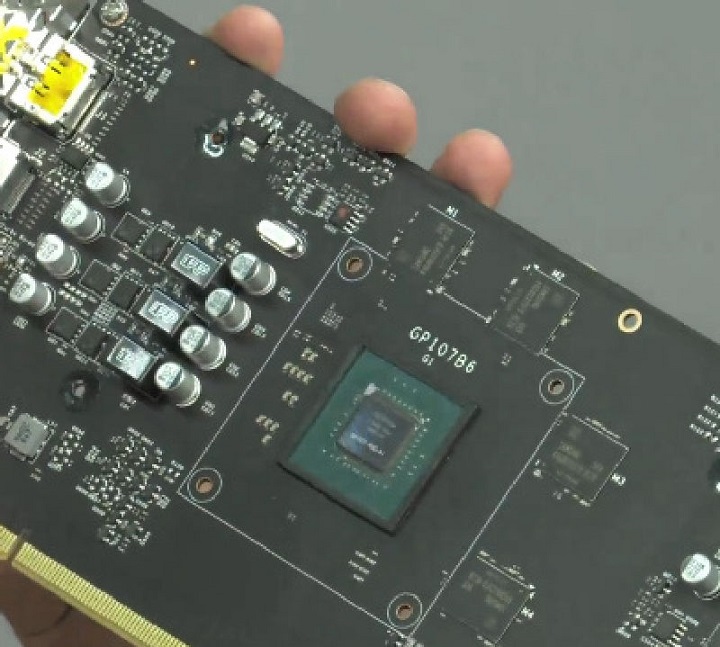
Основные компоненты видеокарты
Вот основные компоненты, которые присутствуют во всех видеокартах.
Графический процессор
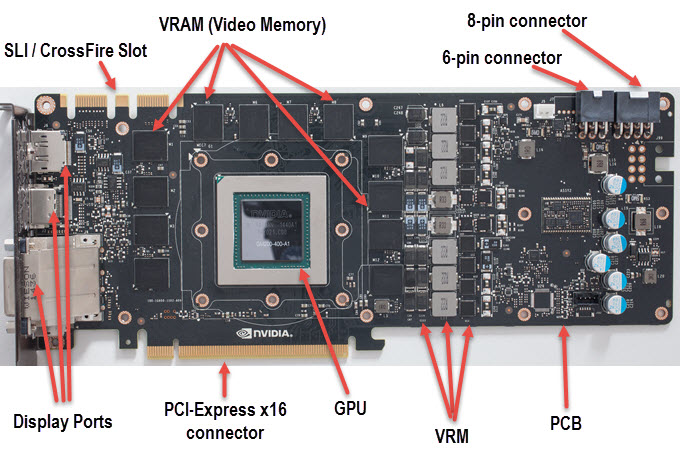
Память HBM быстрее, занимает меньше места на печатной плате и имеет меньшее энергопотребление по сравнению с памятью GDDR5. Вы можете прочитать полное сравнение всех этих видеопамяти видеокарт, перейдя по приведенной ниже ссылке.
Количество регуляторов напряжения на видеокарте варьируется от карты к карте. Некоторые видеокарты имеют большее количество VRM по сравнению с другими. VRM может быть очень горячим, а иногда даже более горячим, чем графический процессор, и им требуется хорошее охлаждение, чтобы видеокарта не выключилась.
Кулер
Каждая видеокарта поставляется с кулером, чтобы поддерживать температуру графического процессора, видеопамяти и VRM на более безопасном уровне. Кулеры видеокарты могут быть активными или пассивными. При активном охлаждении кулер имеет радиатор и вентилятор (HSF), тогда как при пассивном охлаждении кулер имеет единственный радиатор.
В большинстве видеокарт используется активное охлаждение, поскольку обычно оно требует меньше места и обеспечивает лучшее охлаждение, особенно при разгоне, тогда как пассивное охлаждение обычно используется в графических процессорах начального уровня и менее мощных и работает совершенно бесшумно. Но есть несколько хороших видеокарт среднего уровня, которые также поставляются с пассивным кулером или только с радиатором. Кроме того, не рекомендуется разгонять вашу видеокарту с помощью решения для пассивного охлаждения, поскольку оно имеет ограниченную охлаждающую способность.
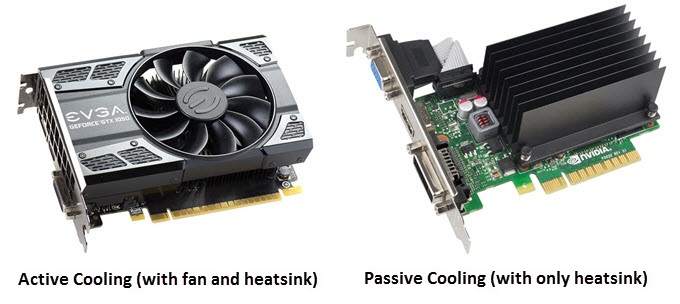 Слева с активным, а справа с пассивным охлаждением
Количество вентиляторов, используемых в системе активного охлаждения, зависит от производителя видеокарты. Некоторые высокопроизводительные видеокарты также поставляются с жидкостным/водяным охлаждением или гибридным охлаждением. Вы можете узнать больше о решениях для охлаждения видеокарт, перейдя по приведенной ниже ссылке.
Печатная плата
Основные разъемы видеокарты
Вот различные разъемы, которые вы можете найти в видеокарте. Некоторые разъемы встречаются только в видеокартах среднего и высокого класса, а некоторые присутствуют во всех видеокартах.
Разъем PCI Express x16
6-контактные и 8-контактные разъемы PCI-E
Дисплейные порты/разъемы
Слот SLI и CrossFire
Все(Ну почти) о Видеокартах. Часть 1
Но при этом эта информация разбросана по разным источникам, и мне кажется, ее не мешало бы хоть немного систематизировать всего в двух статьях.
В первой части я постараюсь дать базовые знаний, во второй же будет немного более углубленный уровень.
Я постараюсь затронуть различные темы, касаемые видеокарт, в частности — что это, зачем она нужна, из чего состоит, характеристики и применение в вычислительной технике

Часть 1: Что Такое Видеокарта? Зачем она нужна? Из чего она состоит?
Часть 2: Характеристики и Применение Видеокарт в вычислительной технике
P.S Ссылку на 2 часть я прикреплю, как только она будет
Видеокарта – это устройство, преобразующее изображение, находящееся в памяти компьютера, в видеосигнал для монитора.
Видеокарта в разных источниках может носить названия вроде: графический ускоритель, графическая карта, видеоадаптер, 3D-ускоритель, GPU и другие похожие термины. Все это различные названия одного и того же устройства, очень важного в современном компьютере.
Почему 3D-ускоритель или почему графический ускоритель? Почему «важного в современном комьютере»? Откуда это все? Об этом чуть позже
А сейчас смотрите — видеокарты делятся на 3 типа:
Интегрированные видеокарты : Это видеочипы, интегрированные в ядро процессора (CPU), (пребывают на кристалле процессора ) или, реже, вшиты в материнскую плату( как правило, находятся сами по себе, но вообще могут находиться под чипом именуемым «северным мостом «. Интегрированные видеокарты дают слабые показатели для тех, кто хочет хорошую графическую производительность.
Ведь интегрированные решения для этого не рассчитаны и используются в, например, офисных компьютерах(или ноутбуках), где предполагается, что не будет сильных нагрузок на видеочип.
Проблема интегрированных видеокарт в том, что они не имеют собственную оперативную память (ОЗУ), и используют вместе с процессором одну оперативную память компьютера, при том передача сигнала идет по одной системной шине — и то, и другое, на самом деле, сильно тормозит работу.
Интегрированная видеокарта идет вместо со всеми остальными компонентами на плате, так как, очевидно, она на этой плате располагается
Пример 1:
Пример 2:
Пример 3: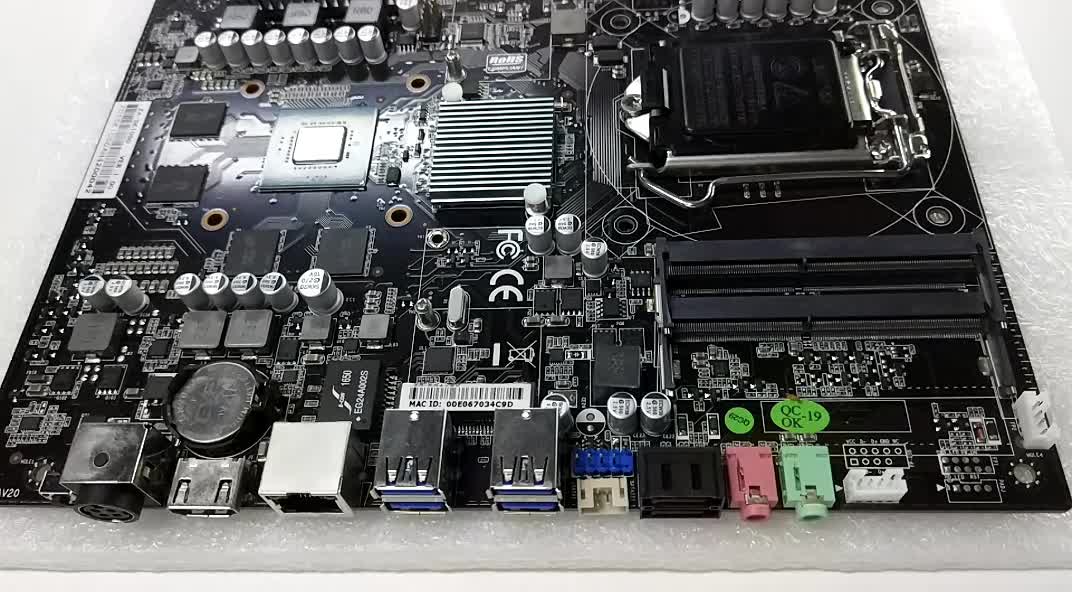
Дискретные видеокарты отличаются своими вычислительными мощностями в сравнении с интегрированными видеоадаптерами, так как имею свою собственную память — следовательно нет необходимости лезть и на пару с процессором брать оперативную память компьютера, хотя дискретная видеокарта и это тоже умеет
Дискретная карта не интегрирована в материнскую плату, а располагается отдельно, являясь независимой(захотел-вытащил и унес с собой) и соединясь с системной шиной данных с помощью плат расширения(иначе говоря — слотов), которые
Посмотреть все изображения
используются для подключения внешних устройств(aka адаптеры или контроллеры этих подключаемых устройств)
Говоря о слотах, я имею ввиду:

Дискретная карта, очевидно, отличается от интегрированной и выглядит так:
Пример 1:
Пример 2: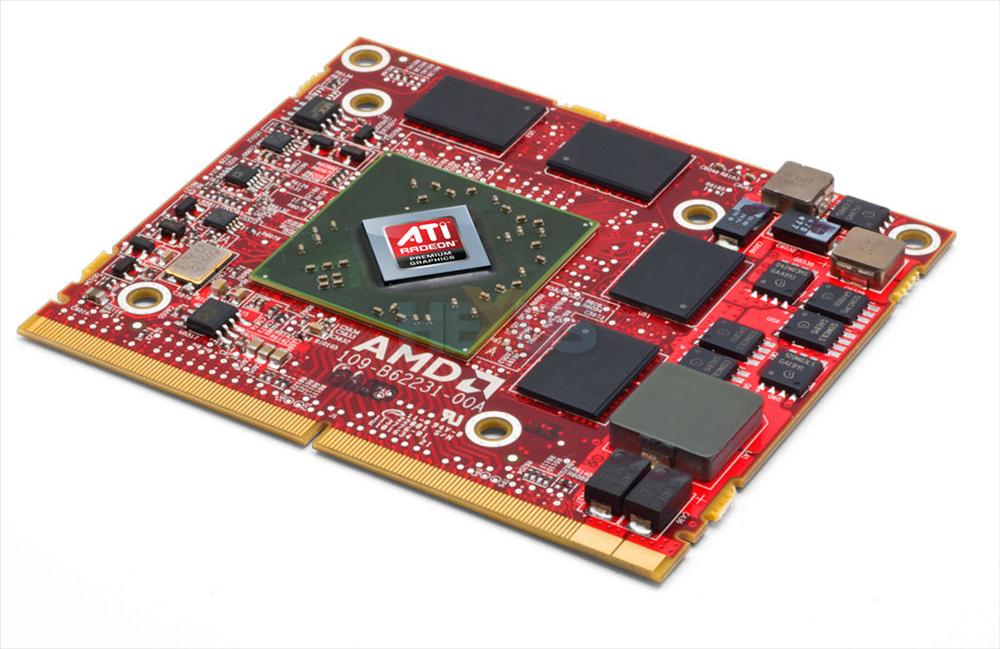
Пример 3:
Пример 4: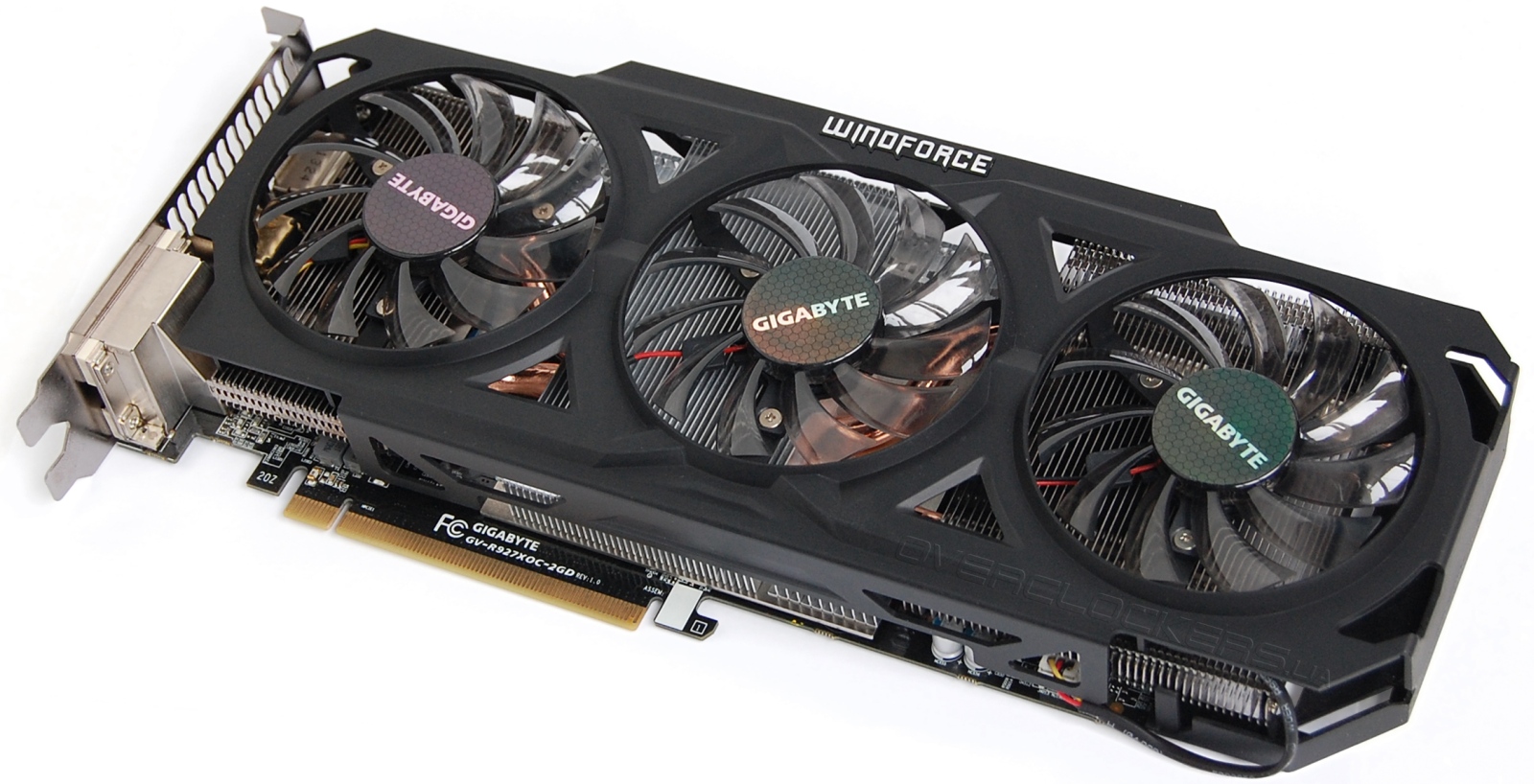
Как вы видите, дискретные карты, в отличие от интегрированных, не являются неотъемлемой частью платы и выполнены в виде отдельного чипа
Гибридные решения : Этот вариант(ну или это решение) подразумевает в себе, как, собственно, понятно из названия- совмещение интегрированной видеокарты и дискретной( только вот работа происходит не одновременно, а поочередно, при том ресурсы требующие больших вычислительных мощностей отдаются дискретной, а меньших — слабой, интегрированной видеокарте(происходит переключение-должно)
И вот в данном случае, видеокарту( как раз обычно и имеют ввиду дискретную) можно считать графическим ускорителем, 3D-ускорителем, ведь скорость работы заметно возрастает, и с прохождением игр проблем меньше.
Именно за своей вычислительной мощности дискретная карта играет роль очень важного в современном компьютере компонента.
К минусам еще можно отнести тот факт, что если по каким-то причинам ваш видеочип выйдет из строя- это будет больно, так как он находится аж в процессоре, что достаточно проблемно
Если же вы хотите получить от компьютера больших мощностей, ведь вам надо, к примеру, поиграть в нововышедшие игры, свободно смотреть видео в лучшем качестве, рендерить ролики и еще кучу всего, что хорошо прогреет вашу «машину», то, определенно стоит брать дискретную видеокарту, пусть это вам и обойдется дороже.
В случае выхода чипа из строя на дискретной карте- так как дискретная карта так же свободно вытаскивается, как и вставляется — его можно перепаять или заменить, изначально, конечно же, достав эту видеокарту (прогревать не стоит, я считаю, что это бред и потом будет только хуже)
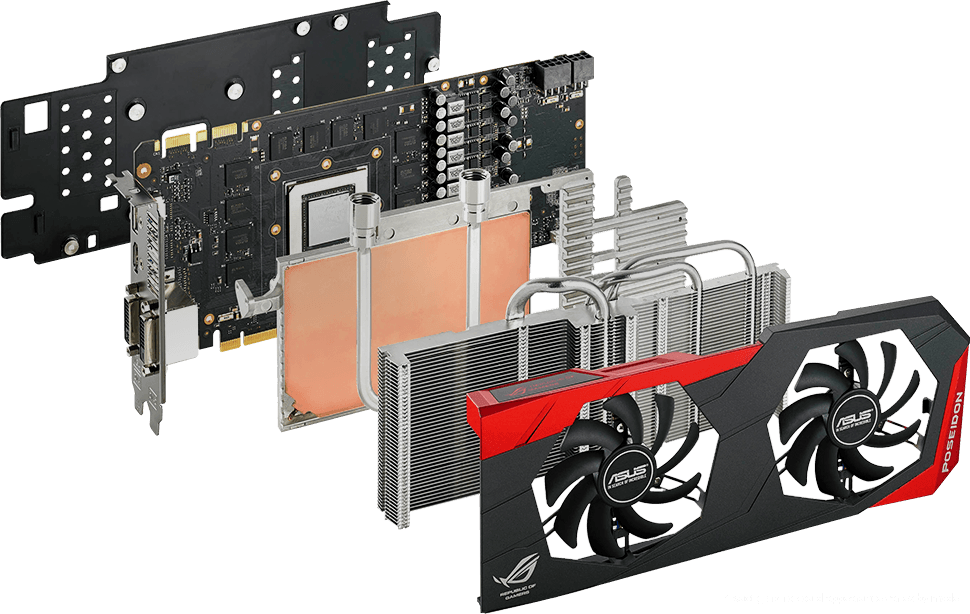
Интегрированная видеокарта использует те же ресурсы, что и другие компоненты на этой плате, а вот с дискретной картой дела обстоят интереснее, она имеет свои компоненты.
Кому интересно, в разрезе она выглядит так:
Давайте еще раз посмотрим на внешнюю(дискретную) карту:
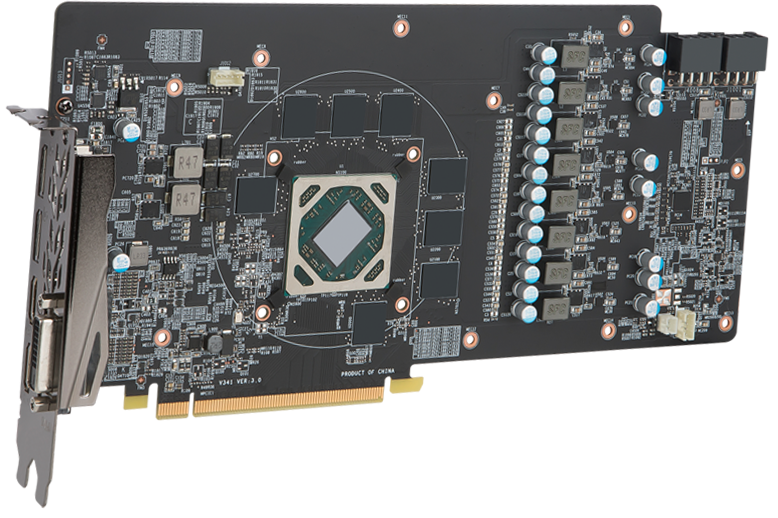
Современная дискретная видеокарта состоит из следующих частей:
Графический процессор (ну или Graphics Processing Unit (GPU) — графическое процессорное устройство) занимается расчётами выводимого изображения, освобождая от этой обязанности центральный процессор, производит расчёты для обработки команд трёхмерной графики. Является основой графической платы, именно от него зависят быстродействие и возможности всего устройства.
Современные графические процессоры по сложности строения не уступают центральному процессору компьютера, и зачастую превосходят его по вычислительной мощности, благодаря большому числу универсальных вычислительных блоков( больше ядер)
Выглядит GPU, например, так :
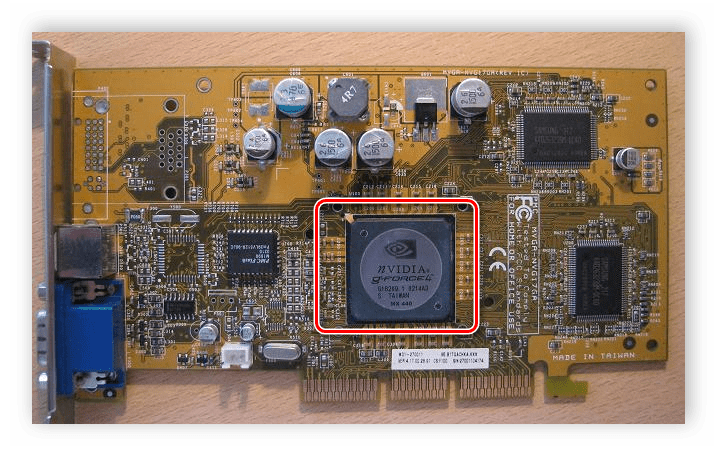
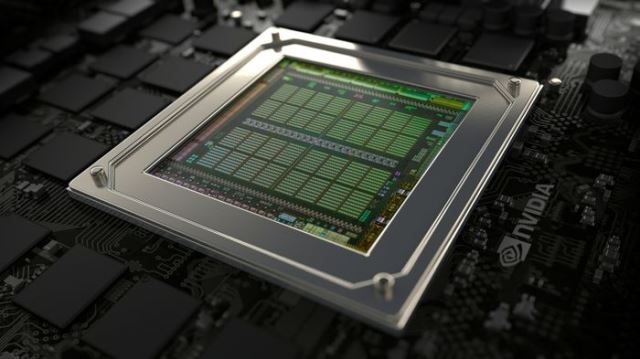
О его архитектуре и в принципе, о различии между CPU и GPU мы еще поговорим, после того, как я разберу все составляющие компоненты
Видеоконтроллер отвечает за формирование изображения в видеопамяти, он посылает команды на цифро-аналоговый преобразователь (RAMDAC) и проводит обработку команд центрального процессора
Если же говорить о дискретной карте, то используется VRAM (видеопамять)
Современные графические адаптеры(видеокарты) — например у AMD, NVidia- обычно имеют не менее двух видеоконтроллеров, работающих независимо друг от друга и управляющих одновременно одним или несколькими дисплеями каждый.
Картинки: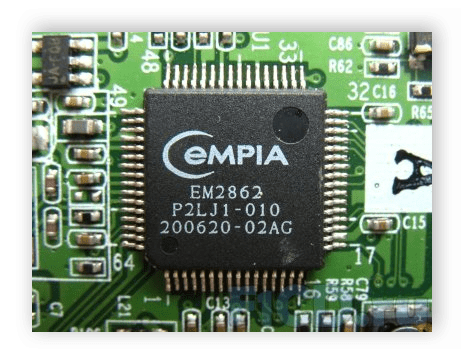
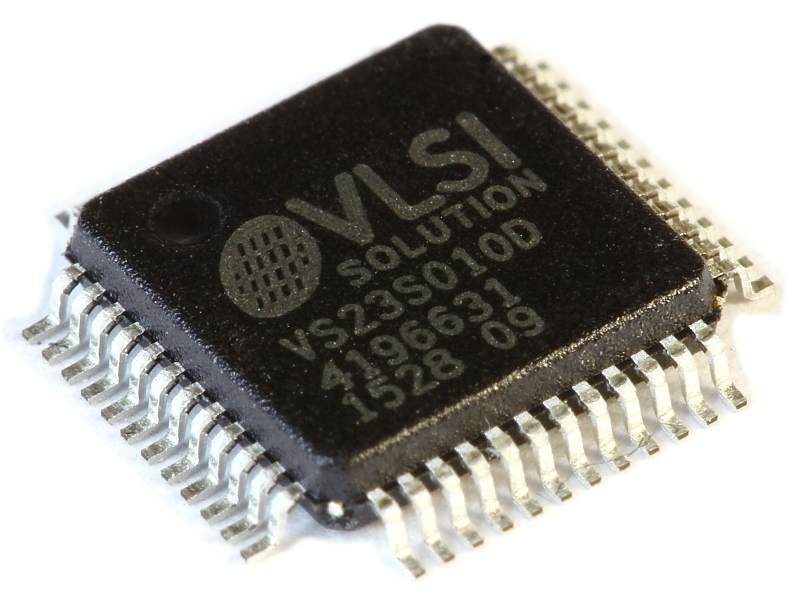


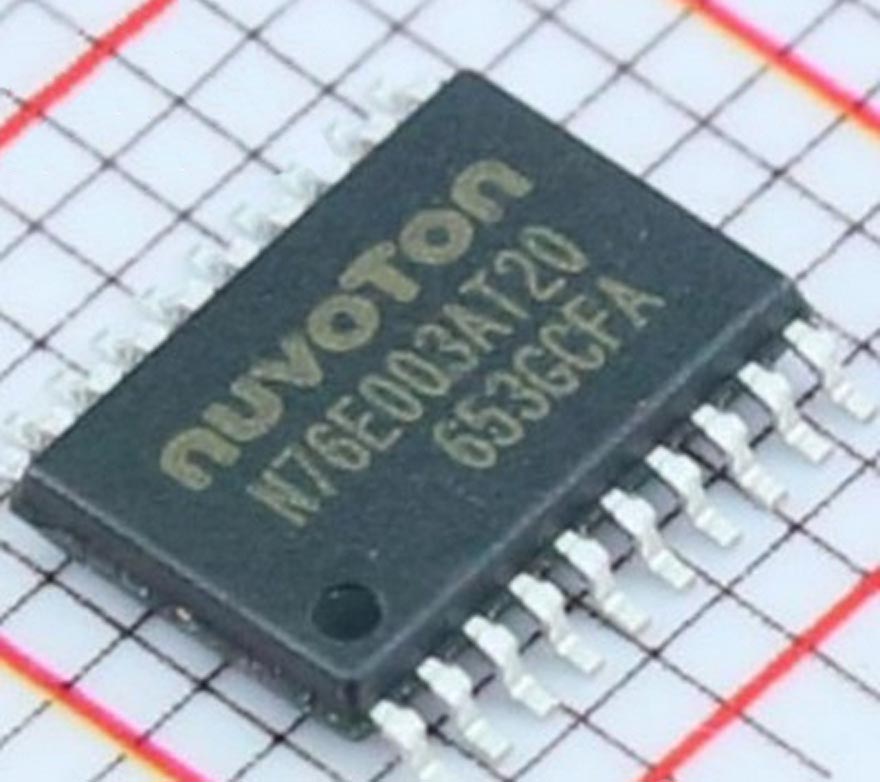
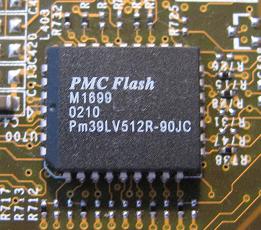
Видео-ПЗУ (Video ROM) — не путайте с видеопамятью— постоянное запоминающее устройство (ПЗУ), в которое записаны BIOS видеокарты, экранные шрифты, служебные таблицы и т. п. ПЗУ не используется видеоконтроллером напрямую — к нему обращается только центральный процессор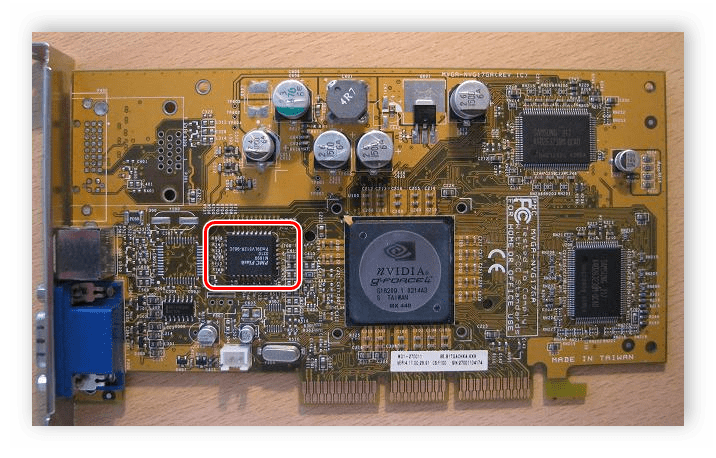

4.Видеопамять(VRAM) — это внутренняя оперативная память, отведённая для хранения данных, которые используются для формирования изображения на экране монитора.
Видеопамять выполняет функцию кадрового буфера, в котором хранится изображение, создаваемое и постоянно изменяемое графическим процессором, пока то не выведется на экран монитора (или нескольких мониторов).
В видеопамяти хранятся также промежуточные невидимые на экране элементы изображения и другие данные.
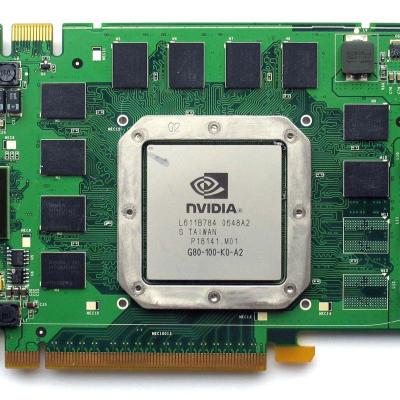
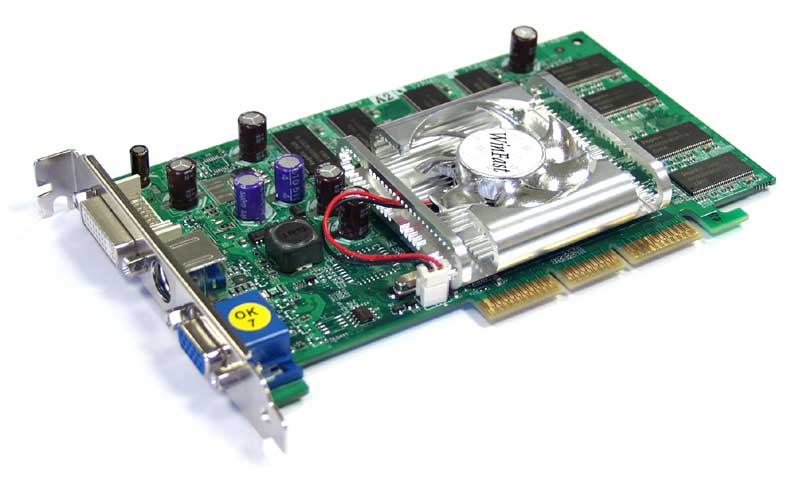
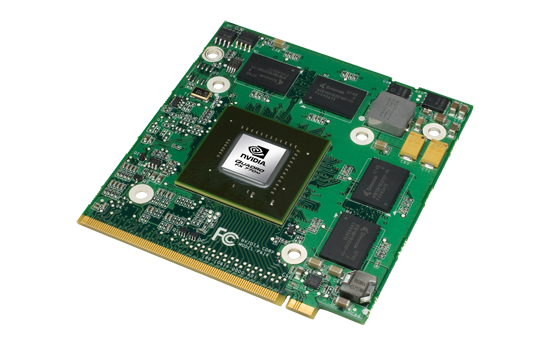

Вот эти черные чипы, расположенные вокруг графического процессора и есть видеопамять
Вот еще пример: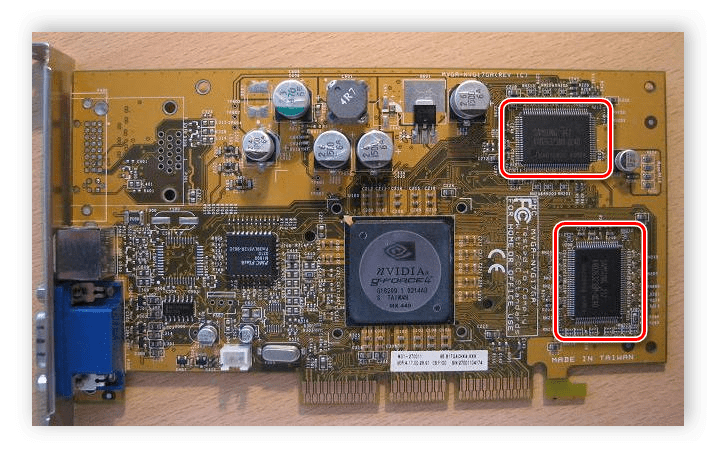
Видеопамять бывает нескольких типов, различающихся по скорости доступа и рабочей частоте, о ней мы еще поговорим ниже, когда я буду затрагивать характеристики видеокарт
Видеоконтроллер формирует изображение, однако его нужно преобразовать в необходимый сигнал с определенными уровнями цвета.
Данный процесс выполняет ЦАП
Один канал работает на 256 уровнях яркости для отдельных цветов, а в сумме ЦАП отображает 16,7 миллионов цветов(а за счёт гамма-коррекции есть возможность отображать исходные 16,7 млн цветов в гораздо большее цветовое пространство).
Некоторые ЦАП имеют разрядность по каждому каналу 10 бит (1024 уровня яркости), что позволяет сразу отображать более 1 млрд цветов, но эта возможность практически не используется.
Для поддержки второго монитора часто устанавливают второй ЦАП.
Используется при DVI-D, HDMI, DisplayPort подключениях.
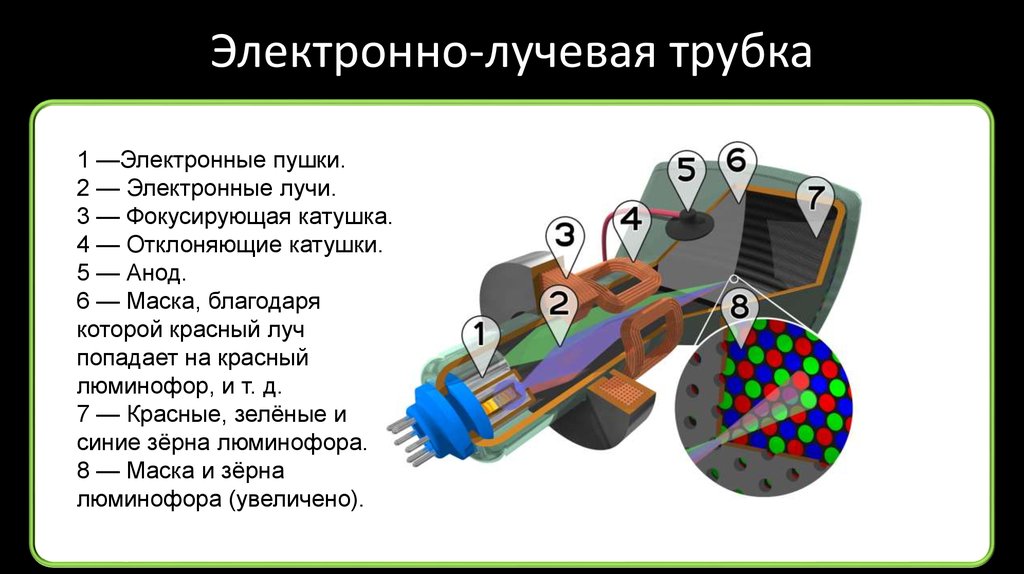
Дело в том, что с распространением жидко-кристаллических мониторов и плазменных панелей нужда в передаче этого самого аналогового сигнала отпала — в отличие от электронно-лучевых трубок они уже не имеют аналоговую составляющую и работают внутри уже сразу с цифровыми данными.
Более подробная информация про TMDS вот тут


Видеокарты имеют возможность передачи изображения на другие устройства вывода путем подключения, через интерфейсы(выходы):
VGA (Video Graphics Adapter) используется для вывода аналогового сигнала
Разъем для называют VGA или D-Sub 15 (15-контактный разъем)
HDMI (High Definition Multimedia Interface) интерфейс для мультимедиа высокой чёткости, позволяющий передавать цифровые видеоданные высокого разрешения и многоканальные цифровые аудиосигналы с защитой от копирования
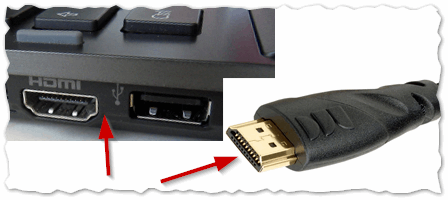
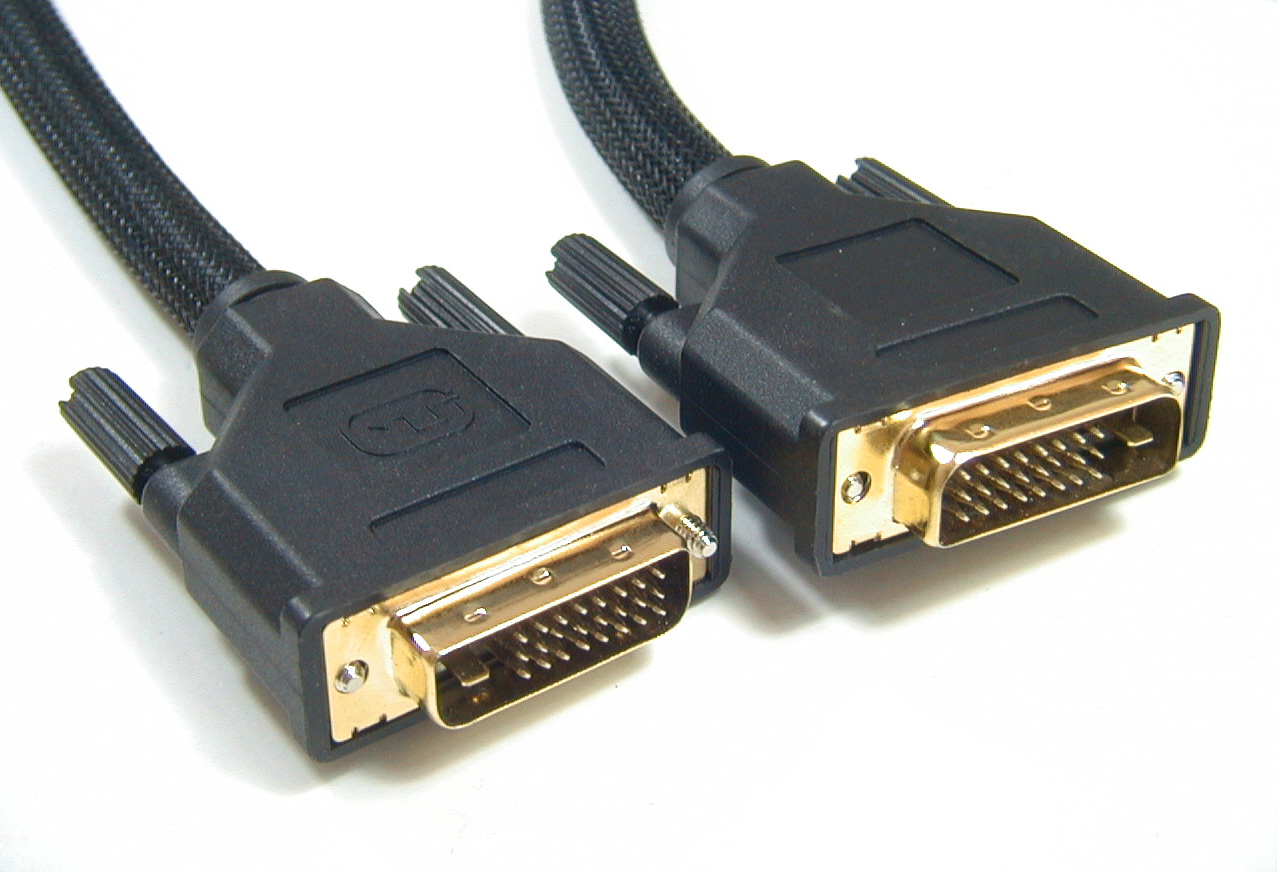
DVI (Digital Visual Interface) — цифровой интерфейс, который применяется для подключения видеокарты к ЖК-мониторам, телевизорам, проекторам, а также плазменных панелей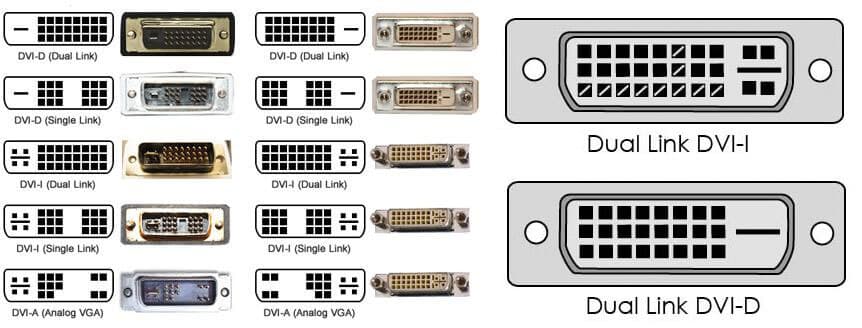

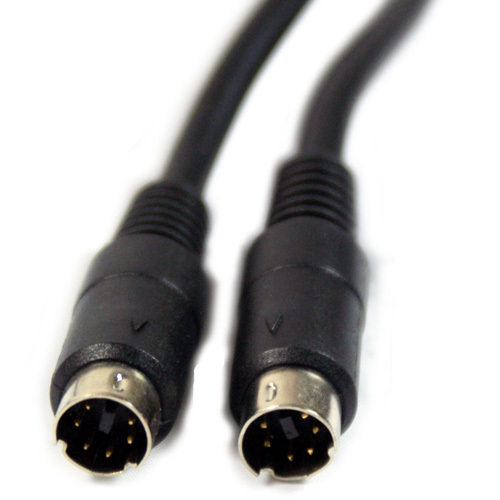
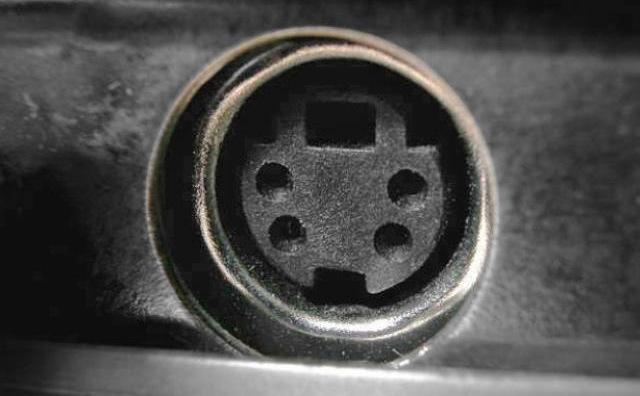
S-Video (или S-VHS) — аналоговый разъем, который используется для вывода изображения на телевизоры и видеотехнику.

DisplayPort – принципиально новый тип цифрового интерфейса для связи видеокарт с устройствами отображения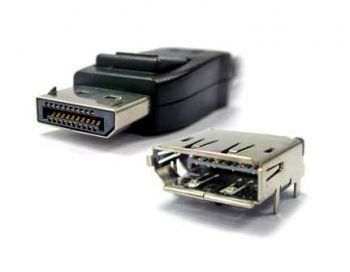
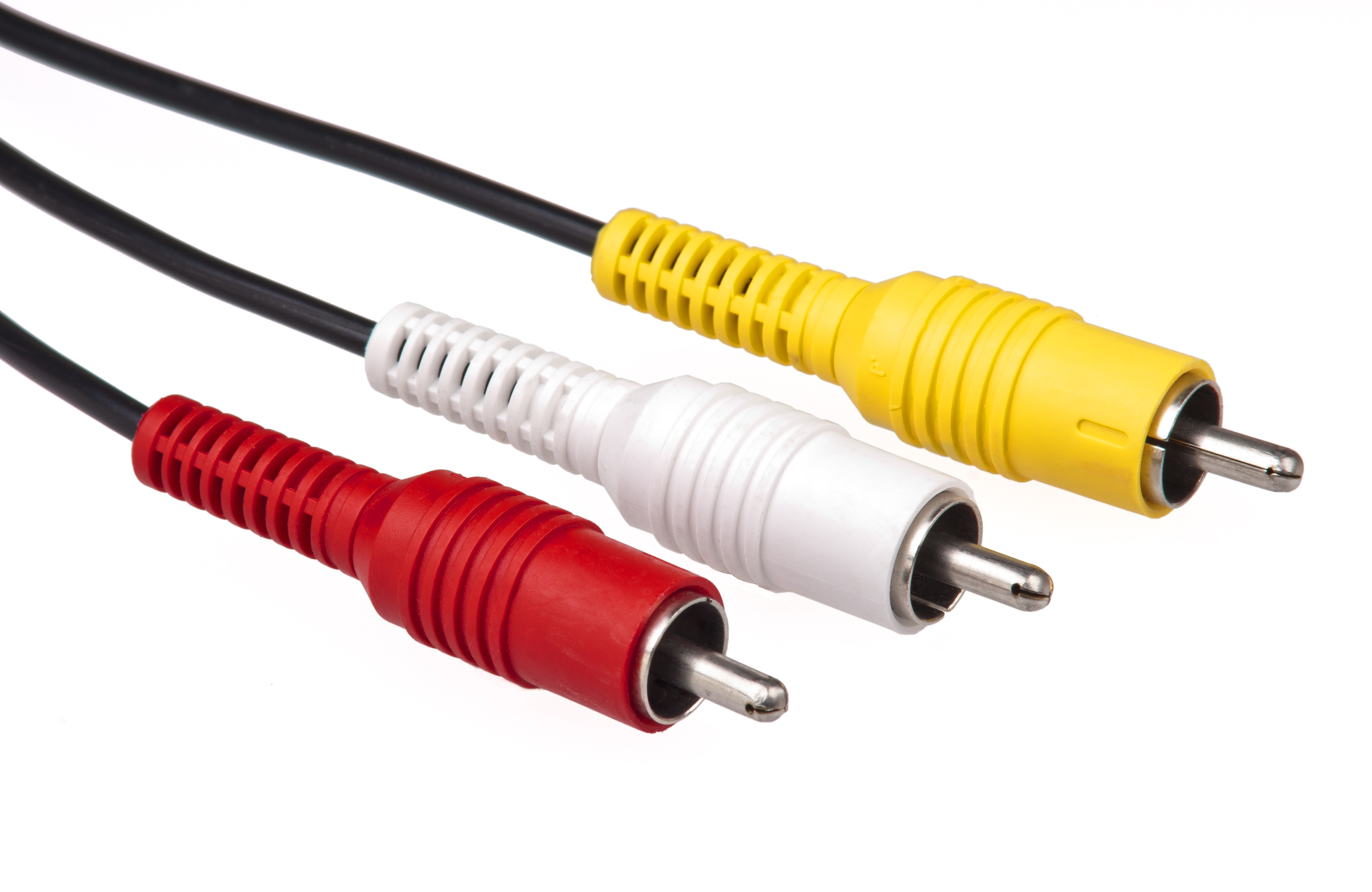
Разъём RCA (Radio Corporation of America) aka «Тюльпан» или «Колокольчик».
Обычный выход, который можно встретить на телевизорах и видеооборудовании
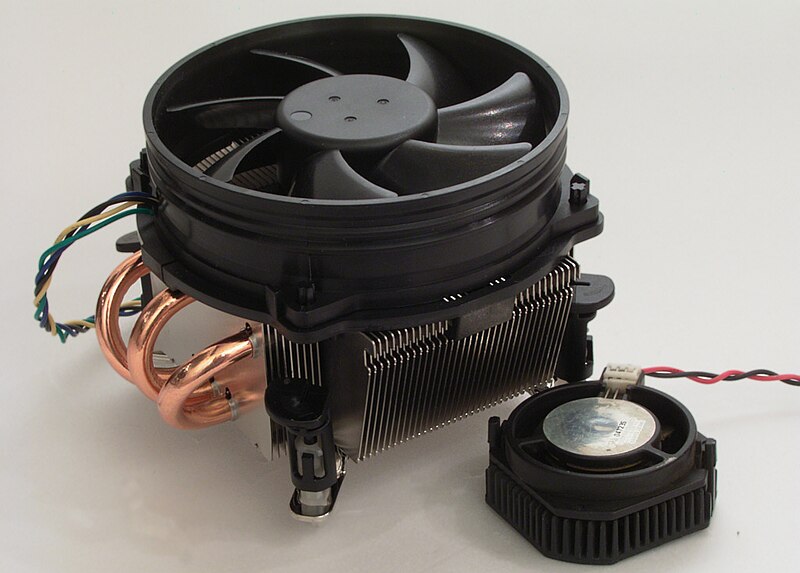
Система охлаждения предназначена для сохранения температурного режима видеопроцессора и (зачастую) видеопамяти в допустимых пределах — очевидно
Вообще, такой вариант охлаждения не единственный, так же есть и другой —водяное охлаждение, которое нередко поставляется с красивой подстветкой.
Только посмотрите на это: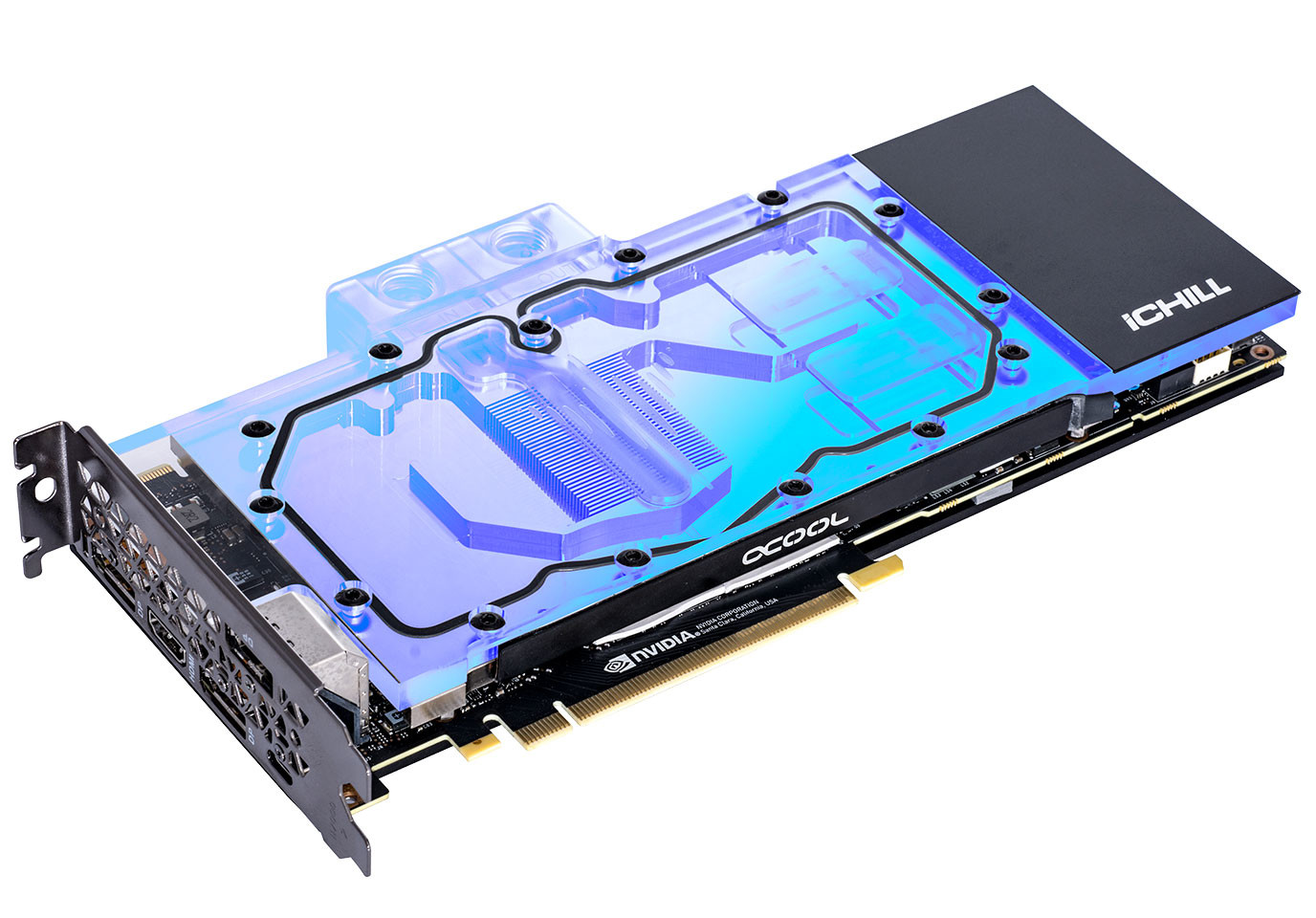

К слову, у воздушного охлаждения подсветка тоже есть:
Если из снимков еще не очевидно, то имейте в ввиду, что система воздушного охлаждения предполагает только радиатор(делается из меди или аллюминия, так как имеет большую теплоемкость, вследствие чего перетягивает на себя большую часть тепла) и вентилятор(«выдувает» это тепло из радиатора), в английском сам термин cooler(охладитель) принято разделять на 2 части. Так, например, есть понятия heat sink & fan — радиатор и вентилятор за счет этого и охлаждается (-ются) элемент(-ы) платы
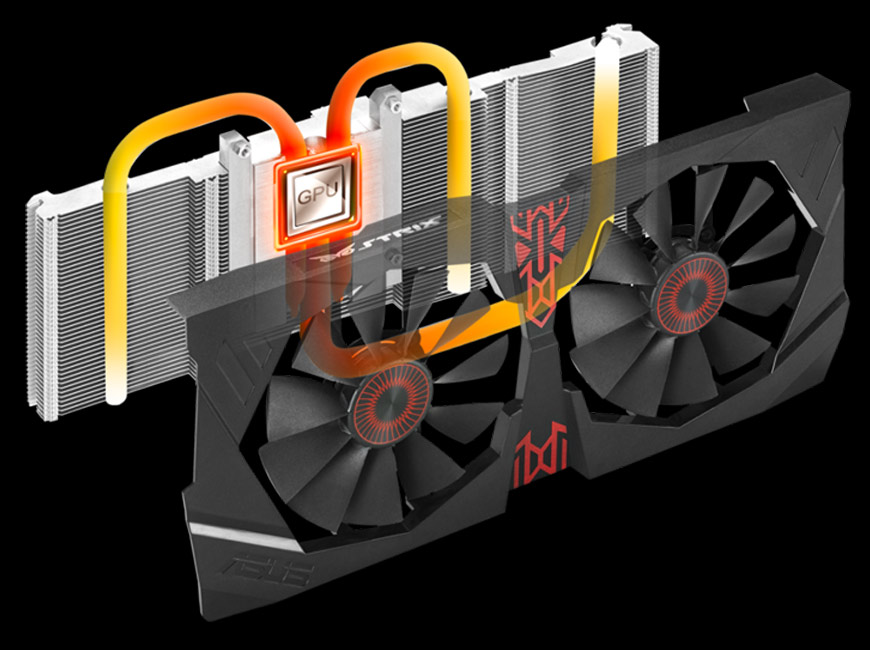
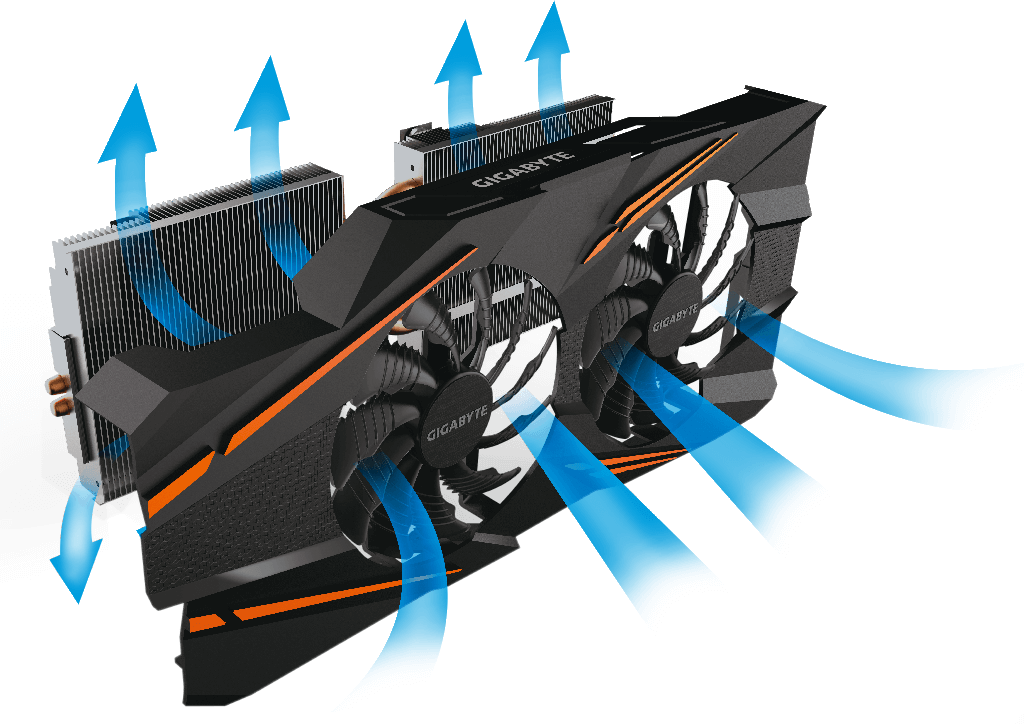
Система жидкостного охлаждения же – это такая система охлаждения, в качестве теплоносителя в которой выступает какая-либо жидкость, а не воздух.
Вода в чистом виде редко используется в качестве теплоносителя (связано это с электропроводностью и коррозионной активностью воды), чаще это дистиллированная вода (с различными добавками антикоррозийного характера), иногда — масло, другие специальные жидкости.
Главная разница в использовании воздушного и жидкостного охлаждения заключается в том, что во втором случае для переноса тепла вместо воздуха используется жидкость, обладающая гораздо большей, по сравнению с воздухом,
теплоемкостью.
На второй картинке на показано, но шланги тоже соединены с помпой
Имея жидкостную систему охлаждения, обычно остужают все сильно нагревающие компоненты, и тогда это выглядит так:
Но а для самой видеокарты охлаждение идет только самого видеочипа:

Принцип действия системы жидкостного охлаждения отдаленно напоминает систему охлаждения в двигателях автомобиля — через радиатор вместо воздуха, прокачивается жидкость, что обеспечивает гораздо лучший теплоотвод.
В радиаторах охлаждаемого объекта вода нагревается, после чего вода из этого места циркулирует в более холодное, т.е. отводит тепло.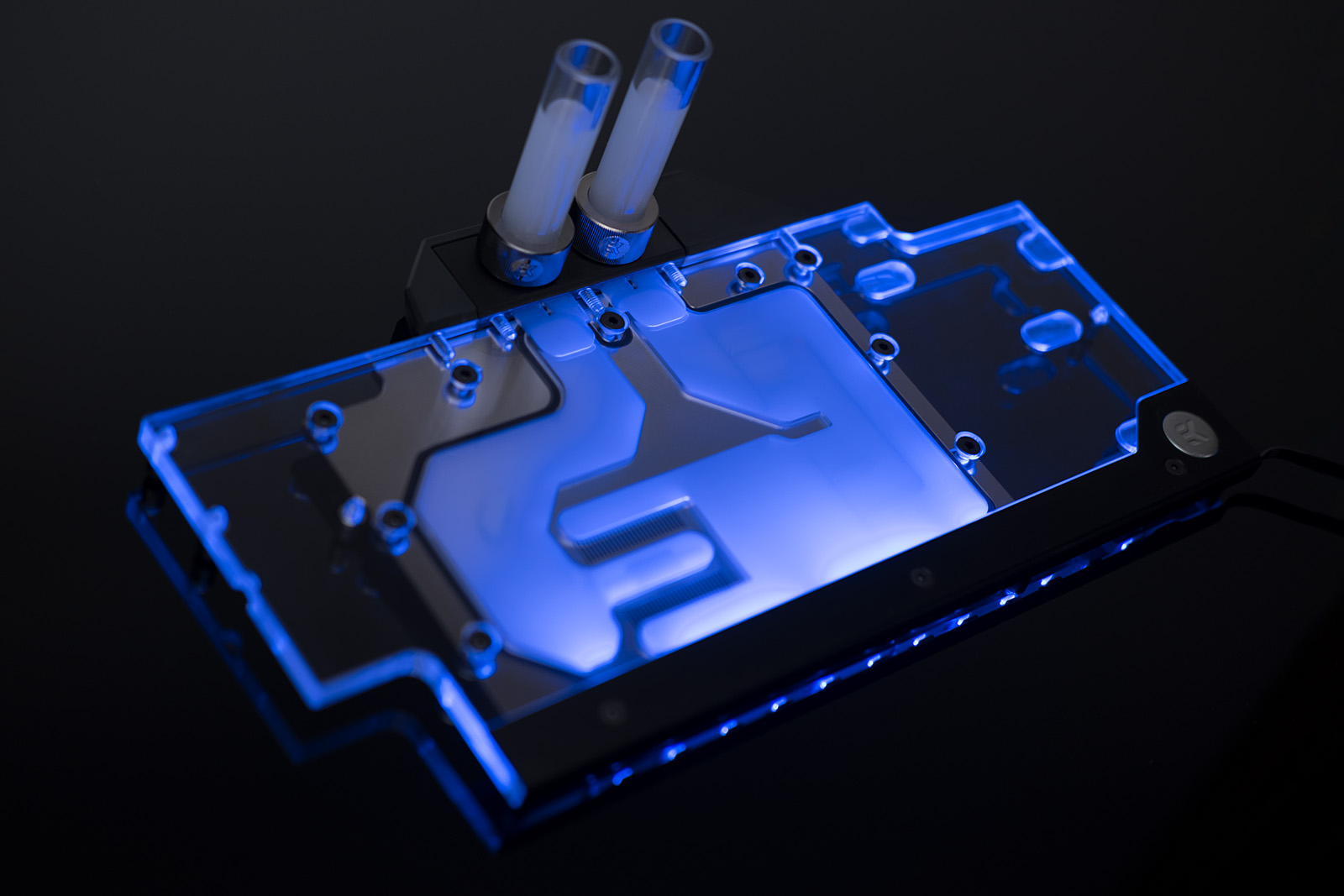
Одна из частых проблем обладателей систем жидкостного охлаждения это перегрев околопроцессорных элементов материнской платы, которые могут сильно нагреваться
Связано это с тем, что обычно в таких системах отсутствует циркуляция холодного воздуха.
Как раз таки совмещение с кулером, который будет охлаждать остальные греющиеся элементы, тем самым, в многих случаях спасая ситуацию
Выбирая жидкостную систему охлаждения, будьте бдительны. Этот подход хоть и делает работу комьютера менее шумным, и лучше остужает, но тем не менее, иногда это плохо заканчивается, включая все вытекающие последствия