Вычислительные возможности Excel
Для решения ряда экономических и финансовых задач целесообразно использовать многочисленные возможности ЭТ. Рассмотрим некоторые из них:
Для обозначения действия, например сложения, вычитания и т.п., в формулах применяются операторы. Все операторы делятся на несколько групп:
| Оператор | Значение | Пример |
| Арифметические операторы | ||
| + | Сложение | =A1+B2 |
| — | Вычитание или унарный минус | =A1- B2 =- B2 |
| / | Деление | =A1/B2 |
| * | Умножение | =A1*B2 |
| % | Процент | =15% |
| ^ | Возведение в степень | =7^3 |
| Операторы сравнения | ||
| = | Равно | =ЕСЛИ(A1=B2;Да;Нет) |
| > | Больше | =ЕСЛИ(A1>B2;A1;B2) |
| = | Больше или равно | =ЕСЛИ(A1>=B2;A1;B2) |
| Не равно | =ЕСЛИ(A1<>B2; «не равны») | |
| Текстовые операторы | ||
| & | Объединение последовательностей символов в одну последовательность символов | = «Значение ячейки B2 равняется:»&B2 |
| Адресные операторы | ||
| Диапазон (двоеточие) | Ссылка на все ячейки между границами диапазона включительно | =СУММ(A1:B2) |
| Объединение (точка с запятой) | Ссылка на объединение ячеек диапазонов | =СУММ(A1:B2;C3;D4:E5) |
| Пересечение (пробел) | Ссылка на общие ячейки диапазонов | =СУММ(A1:B2 C3 D4:E5) |
Арифметические операторы используются для обозначения основных математических операций над числами. Результатом выполнения операций всегда является число. Операторы сравнения используются для обозначения операций сравнения двух чисел. Результатом выполнения операции сравнения является логическое значение ИСТИНА или ЛОЖЬ.
Для выполнения вычислений в программе Excel используются формулы. С их помощью можно, например, складывать, умножать и сравнивать данные таблиц, т.е. формулами следует пользоваться, когда необходимо ввести в ячейку листа вычисляемое значение.
Автоматические вычисления.Некоторые вычисления можно производить без ввода формул. ЭТ благодаря своему удобному интерфейсу и вычислительным возможностям может вполне заменить расчеты с использованием калькулятора. Начиная с версии Excel 7.0 в ЭТ была встроена функция Автовычисления. Она позволяет быстро выполнять некоторые математические операции в автоматическом режиме. Чтобы увидеть промежуточные результаты суммирования необходимо выделить нужные ячейки и результат отобразится в строке состояния.
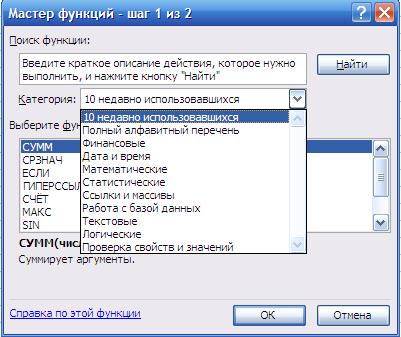
Рисунок 3.9Окно Мастера функций
Вызвать окно диалога Мастера функций можно с помощью Вставка –Функция, комбинацией клавиш Shift+F3 или кнопкой  .
.
Первый диалог Мастера функций организован по тематическому принципу. Выбрав категорию в нижнем окне, мы увидим список имен функций, содержащихся в данной группе. Для ускорения выбора Excel «помнит» имена 10 недавно использованных функций в соответствующей группе. В нижней части окна отображается справка о назначении функции и ее аргументах.
Поиск и замена данных.Для поиска данных воспользуйтесь командой Найти из меню Правка (рисунок 3.10).
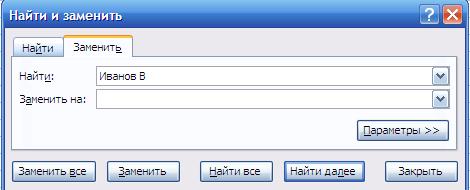
Рисунок 3.10Окно Найти и заменить
Сортировка данных. Сортировка данных является достаточно частой операцией при работе со списками. С ее помощью можно поменять порядок строк в списке в соответствии с содержимым конкретных столбцов. Для упорядочения данных следует использовать команду Сортировка из меню Данные. Сортировка выполняется на выделенном диапазоне данных.
Фильтрация данных. Фильтры позволяют просматривать только те записи в таблице, которые удовлетворяют определенным условиям. При этом записи, не удовлетворяющие этим условиям, скрыты во время работы фильтра. В Excel возможны два способа фильтрации данных: автофильтр и расширенный фильтр.
Автофильтрследует применять для быстрой фильтрации с одним или двумя условиями, накладываемыми на ячейки отдельного столбца. Этот режим устанавливается командой Автофильтр в меню Данные. Работать с автофильтром довольно просто: например, чтобы отобрать только те записи, в которых значение параметра больше 500, следует воспользоваться кнопкой Список, в открывшемся списке выбрать Условие…, а затем в появившемся окне ввести критерий фильтрации (рисунок 3.11).
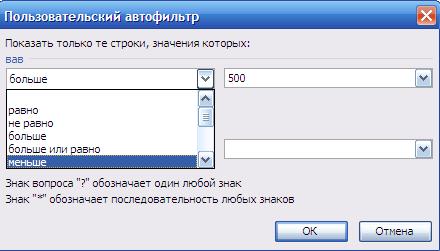
Рисунок 3.11Окно Автофильтр
Расширенный фильтр следует применять в тех случаях, когда требуется отфильтровать данные с более сложным условием, накладываемым на ячейки отдельного столбца, либо с условием, которое использует возвращаемое формулой значение.
Дополнительные возможности:
Для создания документов на основе шаблона выполните команду Создать из меню Файл, затем выберите необходимый шаблон на вкладке Решения. Для создания ряда финансовых документов следует выбрать шаблон Финансовые шаблоны. Эта группа шаблонов содержит формы таких документов, как командировочное удостоверение, авансовый отчет, платежное поручение, счет – фактура, накладная, доверенность и т.д.

Excel позволяет пользователю самому создавать собственные шаблоны документов, а также редактировать имеющиеся. Файл шаблона имеет расширение .xlt
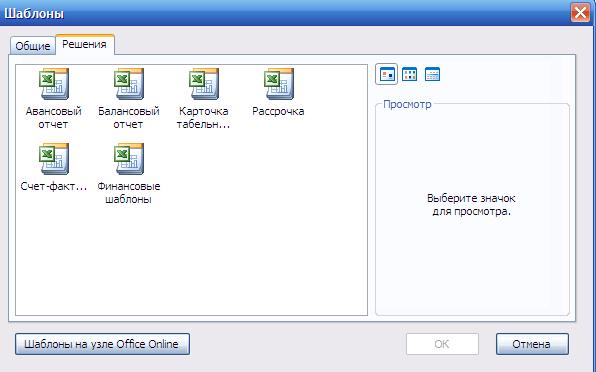
Рисунок 3.12Окно Шаблоны
Построение диаграмм. При обработке и анализе информации большую помощь оказывает ее графическое представление. Excel предоставляет пользователю мощные средства построения диаграмм.
ВExcel используется два типа диаграмм: внедренная диаграмма и диаграммные листы. Внедренная диаграмма применяется, когда исходные данные и диаграмму необходимо отобразить на одном листе. Соответственно диаграммные листы используются, когда графическое представление данных требуется расположить на отдельном листе рабочей книги.
Построение графического изображения производится на основе ряда данных – группы ячеек с данными в пределах одного столбца или строки таблицы. Для диаграммы можно использовать несколько рядов данных.
Для построения диаграммы следует запустить Мастер диаграмм командой Диаграмма в меню Вставка. Следуя указанием мастера, шаг за шагом производится построение диаграммы.
Для быстрого создания диаграммы на отдельном листе можно воспользоваться следующим способом. Выделить необходимые данные, включая категории и названия рядов, затем нажать клавишу F11. Если на основе сделанного выделения нельзя однозначно определить способ графического представления данных, автоматически запускается Мастер диаграмм (рисунок 3.13).
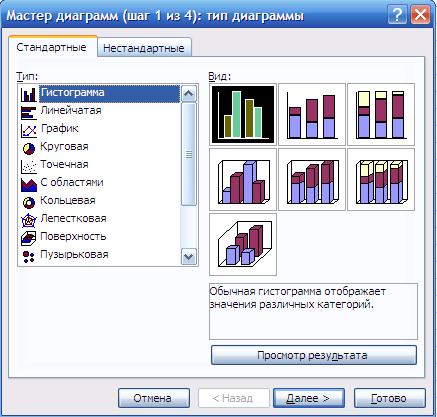
Рисунок 3.13Окно Мастера диаграмм
Связывание данных. При работе с большими таблицами может потребоваться задание связи между данными разных рабочих листов, а также сведение данных с нескольких листов на один итоговый лист. Для решения подобных задач в Excel предусмотрен ряд способов связывания данных.
При связывании рабочих листов в ссылке на ячейку дополнительно указывается имя рабочего листа, на котором она находится. Имя листа и адрес ячейки разделяются при этом символом «!». Таким образом, чтобы использовать в формулах ссылки на ячейки, находящиеся на другом рабочем листе, необходимо дополнительно указать в ссылке имя листа.
При изменении содержимого ячеек Excel автоматически пересчитывает формулы в зависимых ячейках.
Нам важно ваше мнение! Был ли полезен опубликованный материал? Да | Нет
Основные возможности Excel
Табличный процессор MS Excel (электронные таблицы) – одно из наиболее часто используемых приложений интегрированного пакета MS Office, мощнейший инструмент в умелых руках, значительно упрощающий рутинную повседневную работу.
Основное назначение MS Excel – решение практически любых задач расчетного характера, входные данные которых можно представить в виде таблиц.
Применение электронных таблиц упрощает работу с данными и позволяет получать результаты без программирования расчётов. В сочетании же с языком программирования Visual Basic for Application (VBA), табличный процессор MS Excel приобретает универсальный характер и позволяет решить вообще любую задачу, независимо от ее характера.
Особенность электронных таблиц заключается в возможности применения формул для описания связи между значениями различных ячеек. Расчёт по заданным формулам выполняется автоматически. Изменение содержимого какой-либо ячейки приводит к пересчёту значений всех ячеек, которые с ней связаны формульными отношениями и, тем самым, к обновлению всей таблицы в соответствии с изменившимися данными. Основные возможности электронных таблиц:
· проведение однотипных сложных расчётов над большими наборами данных;
· автоматизация итоговых вычислений;
· решение задач путём подбора значений параметров;
· обработка (статистический анализ) результатов экспериментов;
· проведение поиска оптимальных значений параметров (решение оптимизационных задач);
· подготовка табличных документов;
· построение диаграмм (в том числе и сводных) по имеющимся данным;
· создание и анализ баз данных (списков).
Загрузку программы MS Excel можно выполнить следующими способами:
· Двойным щелчком по ярлыку Microsoft Excel на рабочем столе, если ярлык там находится.
· Выполнением последовательности команд Пуск, Программы, Стандартные, ярлык Microsoft Excel.
· Выполнением последовательности команд Пуск, Найти, Файлы и папки. В появившемся диалоговом окне в строке Имя ввести Microsoft Excel (имя файла ярлыка программы MS Excel) и щелкнуть по кнопке Найти. После окончания поиска выполнить двойной щелчок по ярлыку Microsoft Excel. По завершению загрузки MS Excel закрыть окно поиска.
Загрузка процессора MS Excel заканчивается появлением на экране монитора окна приложения с открытым рабочим листом по имени Лист1 стандартной рабочей книги с именем по умолчанию Книга1.
При создании своей рабочей книги необходимо выполнить следующие действия:
· Щелчком левой кнопки мышки развернуть меню Сервис, щёлкнуть левой кнопкой мышки по строке Параметры… и в появившемся диалоговом окне щёлкнуть мышкой по закладке Общие. В окошечке Листов в новой книге: установить требуемое число листов и щёлкнуть по кнопке OK.
· На панели инструментов Стандартная щёлкнуть по кнопке Создать.
· Щелчком левой кнопки мышки развернуть меню Файл и щёлкнуть мышкой по строке Сохранить как…. В появившемся окне щёлкнуть по стрелке окна Мои документы. В раскрывшемся меню щёлкнуть по строке с адресом вашего каталога, а затем в нижнем окне Имя файла вместо стандартного имени записать название своей рабочей книги, после чего щёлкнуть по кнопке Сохранить. В последующем при работе с этим файлом такие действия не выполнять, если не требуется замена имени файла, а достаточно периодически щёлкать по кнопке Сохранить на панели инструментов Стандартная.
Excel позволяет вводить в ячейки три типа данных: числа, текст, формулы.
Текст может использоваться для заголовков таблиц, объяснения или пометок на рабочем листе. Если Excel не распознает тип данных как числовой или как формулу, то данные воспринимаются как текст. Числа используются для представления цифровой информации и могут быть введены в различных форматах: общем, денежном, финансовом, процентном и т. д.
Дата и время могут также рассматриваться как числа. Формулы, введенные в ячейку, производят вычисления, управляют работой базы данных, проверяют свойства и значения ячеек и используются для задания связи между ячейками и массивами с помощью адресных ссылок.
Электронные таблицы позволяют визуализировать данные, размещенные на рабочем листе, в виде диаграммы. Диаграмма наглядно отображает зависимости между данными, что облегчает восприятие и помогает при анализе и сравнении данных.
Диаграммы являются средством наглядного представления данных и облегчают выполнение сравнений, выявление закономерностей и тенденций данных.
Например, вместо анализа нескольких столбцов чисел на листе можно, взглянув на диаграмму, узнать, падают или растут объемы продаж по кварталам или как действительные объемы продаж соотносятся с планируемыми.
Диаграмму можно создать на отдельном листе или поместить в качестве внедренного объекта на лист с данными. Кроме того, диаграмму можно опубликовать на веб-странице.
Чтобы создать диаграмму, необходимо сначала ввести для нее данные на листе.
После этого, выделив эти данные, следует воспользоваться мастером диаграмм для пошагового создания диаграммы, при котором выбираются ее тип и различные параметры.
Или используйте для создания основной диаграммы панель инструментов Диаграмма, которую впоследствии можно будет изменить. Отчет сводной диаграммы представляет собой интерактивную сводку данных в формате диаграммы.
Его создание отличается от обычных диаграмм Microsoft Excel. После создания отчета сводной диаграммы можно просматривать разные уровни детализации и изменять макет диаграммы, перетаскивая ее поля и элементы. Диаграмма связана с данными, на основе которых она создана, и обновляется автоматически при изменении данных.
Ценность электронных таблиц определяется имеющимися в них возможностями для обработки данных.
То есть использования введения данных для вычисления значений других величин.
В Excel имеется достаточное количество формул, которые нужны для вычислений различных комбинаций арифметических и алгебраических величин.
В Excel формулы используются для выполнения математических действий над одним или несколькими значениями (или переменными).
Эти значения могут быть просто числами или же содержать ссылки на ячейки. При написании формул в Excel используется определенный синтаксис.
Электронное пособие по информатике и ИКТ
Электронное пособие является практическим руководством по электронным таблицам для студентов колледжа, в котором описаны основные приёмы и правила работы, представлены теоретические сведения об электронном редакторе Microsoft Office Excel. Материал для выполнения практических заданий, задания для самостоятельного выполнения и тестовые работы, предназначенные для самопроверки знаний по табличному процессору Excel.
Данное пособие адресовано для самостоятельного обучения студентов колледжа, слушателей компьютерных курсов, а так же может быть использовано для проведения занятий в классах информатики.
Содержание
Введение
Таблицы пришли на ПК едва не раньше, чем текст. Ничего удивительного – ведь «компьютер» создавался прежде всего как « вычислитель», а не как заместитель пишущей машинки. И именно редакторы электронных таблиц ходили в лидерах программного рынка на заре компьютерной эры. Пользователь электронных таблиц, в отличие от работающего в Word «текстовика», живет уже не в одном, а в двух измерениях, и расставлять цифры по клеточкам таблицы, связывая и преобразуя их с помощью хитрых формул, для него не менее увлекательно, чем игра в шахматы. Рабочая область электронной таблицы напоминает по своей структуре шахматную доску. Она состоит из строк и столбцов, имеющие свои имена.
С возрастом жизнь ставит перед нами все более сложные вычислительные задачи, для решения которых приходится совершенствовать свой математический арсенал. Попробуйте вспомнить хотя бы один день в своей жизни, когда вы обошлись без чисел и вычислений. Наверное, не получится, ведь ежедневно вы выполняете хотя бы одну из операций: рассчитываетесь в магазине, набираете номер телефона, пользуетесь кодовым замком и т.д. Все ли вычисления можно выполнить в уме? А если вы, ко всему прочему, выбрали профессию бухгалтера, экономиста или менеджера?
Числа и вычисления являются неотъемлемой частью нашей жизни, а жизнь всегда хочется облегчить. Если обычный калькулятор помогает в простых вычислениях, то для выполнения сложных профессиональных калькуляций, необходимо более совершенное средство. В этом случае выбирают программы обработки электронных таблиц, которые созданы, чтобы быстро и просто помочь решить любую, даже очень сложную задачу, избежать ошибок, облегчить работу и добиться удивительных результатов.
Это интересно
В 1979г. два студента – экономиста Боб Френкстон (Bob Frankston) и Дэн Бриклин (Dan Briclin) написали первую в истории программу электронных таблиц и назвали ее VisiCalk, сокращенное название от Visible Calkulator (наглядный калькулятор). Так что все программы электронных таблиц, включая и Excel, обязаны своим появлением Бобу и Дэну.
Табличные процессоры как средство обработки финансово-экономической и статистической информации
Табличные процессоры относятся к программным средствам, позволяющим автоматизировать табличные расчеты, создавать, редактировать и печатать ведомости.
При запуске программы Microsoft Excel появляется рабочая книга. Книга в Microsoft Excel представляет собой файл, используемый для обработки и хранения данных. Каждая книга может состоять из нескольких листов, поэтому в одном файле можно поместить разнообразные сведения и установить между ними необходимые связи. Листы можно переименовать, вставлять, удалять, перемещать или копировать в пределах одной книги или из одной книги в другую.
Талица представляет собой сложный объект, который состоит из элементарных объектов:
Строка. Заголовки строк представлены в виде целых чисел, начиная с 1.
Столбец. Заголовки столбцов задаются буквами латинского алфавита сначала от А до Z, затем от АА до АZ, от ВА до ВZ и т.д.
Ячейка. Адрес ячейки определяется ее местоположением в таблице и образуется из заголовков столбца и строки, на пересечении которых она находится. Сначала записывается заголовок столбца, а затем номер строки. Например: А3, В4, АВ45 и т.п.
Диапазон ячеек. Это группа смежных ячеек: строка или часть строки, столбец или его часть, а также несколько смежных ячеек, образующих прямоугольную область. Диапазон ячеек задается указанием адресов первой и последней его ячеек, разделенных двоеточием.
Вычислительные возможности Excel
Для решения ряда экономических и финансовых задач целесообразно использовать многочисленные возможности электронных таблиц.
Арифметические операторы используются для обозначения основных математических операций над числами. Результатом арифметической операции всегда является число. Операторы сравнения предназначены для обозначения операций сравнения двух чисел. Результат операции сравнения – логическое значение ИСТИНА или ЛОЖЬ.
| Оператор |


 .
. | Функция |